SharePoint 2013/2016: перенос Search Service на другой сервер
- Опубликовано
- • 3 мин чтения•--- просмотров
Перенос службы поиска с одного сервера на другой в SharePoint - обычная задача, особенно на старых и крупных проектах. Если ты не можешь масштабировать ресурсы старого сервера приложений поиска, единственный способ заставить его нормально работать - перенести службу на другой, более мощный сервер. Это руководство поможет тебе это сделать.
Существующая топология:
Ферма SharePoint 2016:
- WEB - веб-сервер (FrontEnd, ...)
- APP - сервер приложений (SearchService, ...)
- APP-2 - новый сервер приложений (SearchService, ...)
- ...
Задача:
Перенести SearchService с APP на новый и более мощный компьютер APP-2.
Инструкция:
- Клонируй существующую топологию поиска. Используй эту команду в powershell:
  $ssa = Get-SPEnterpriseSearchServiceApplication
  $active = Get-SPEnterpriseSearchTopology -SearchApplication $ssa -Active
  $clone = New-SPEnterpriseSearchTopology -SearchApplication $ssa -Clone -SearchTopology $active
- В виртуальном клоне топологии службы ($clone) добавь новые компоненты поиска:
- New-SPEnterpriseSearchAdminComponent
    New-SPEnterpriseSearchAdminComponent -SearchTopology $clone -SearchServiceInstance <GUID>
    # <GUID> - id of SearchService on new application server
    ```
- New-SPEnterpriseSearchAnalyticsProcessingComponent
```powershell
    New-SPEnterpriseSearchAnalyticsProcessingComponent -SearchTopology $clone -SearchServiceInstance <GUID>
    # <GUID> - id of SearchService on new application server
    ```
- New-SPEnterpriseSearchContentProcessingComponent
```powershell
    <pre class="lang:ps" decode:true="">New-SPEnterpriseSearchContentProcessingComponent -SearchTopology $clone -SearchServiceInstance <GUID>
    # <GUID> - id of SearchService on new application server
    ```
- New-SPEnterpriseSearchCrawlComponent
- ```powershell
    New-SPEnterpriseSearchCrawlComponent -SearchTopology $clone -SearchServiceInstance <GUID>
    # <GUID> - id of SearchService on new application server
    ```
- New-SPEnterpriseSearchQueryProcessingComponent
```powershell
    New-SPEnterpriseSearchQueryProcessingComponent -SearchTopology $clone -SearchServiceInstance <GUID>
    # <GUID> - id of SearchService on new application server
    ```
- New-SPEnterpriseSearchIndexComponent
```powershell
    <pre class="lang:ps" decode:true="">New-SPEnterpriseSearchIndexComponent -SearchTopology $clone -IndexPartition 0 -SearchServiceInstance <GUID> -RootDirectory <PATH>
    # <GUID> - id of SearchService on new application server
    # <PATH> - local path where search index will be stored on new app server
    #    example: C:\SearchIndex
    ```
3. Activate new search topology
```powershell
Set-SPEnterpriseSearchTopology -Identity $clone
И проверь, что новая топология настроена корректно:
Get-SPEnterpriseSearchTopology -Active -SearchApplication $ssa
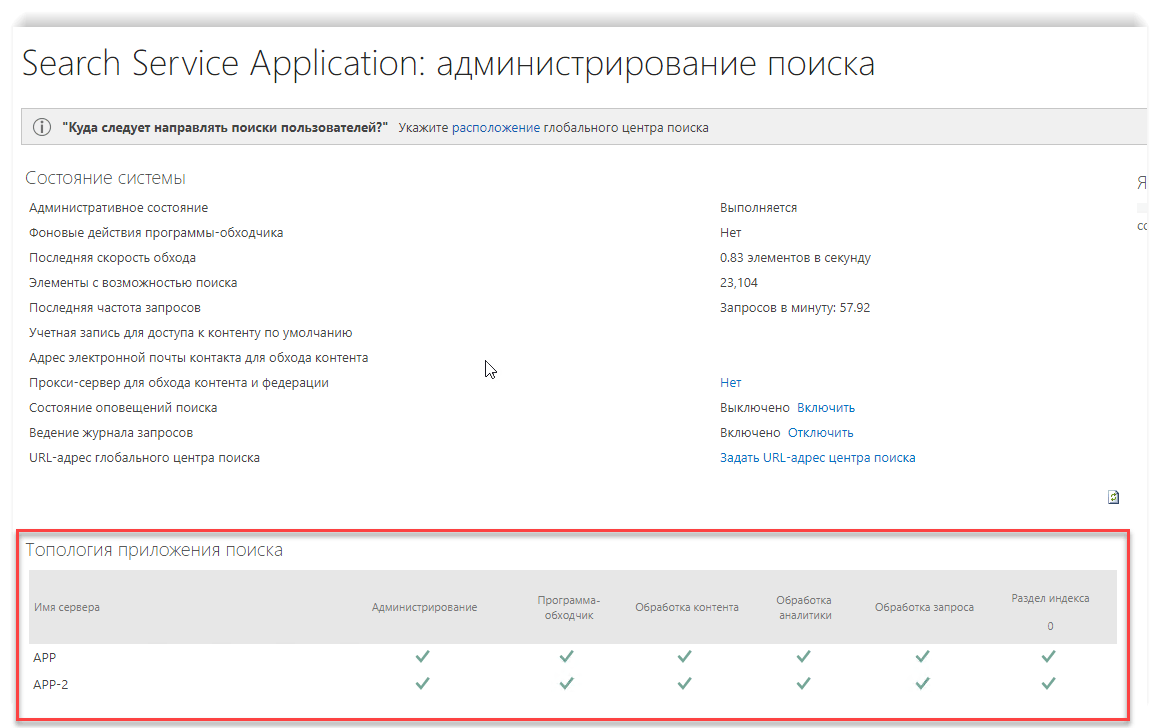
- Проверь, что всё правильно, в SharePoint Central Admin. Перейди в администрирование Search Service Application и посмотри на верхнее меню с топологией службы. Там будет два одинаковых сервера приложений с одинаковыми компонентами поиска.
- Клонируй топологию поиска снова (шаг 1).
- Удали компоненты поиска, расположенные на старом сервере приложений:
- SearchAdmin
- SearchAnalytics
- SearchContent
- SearchCrawl
- SearchQuery
- SearchIndex
Remove-SPEnterpriseSearchComponent -Identity <GUID> -SearchTopology $clone # <GUID> - id of old search service component - Снова активируй топологию поиска (шаг 3).
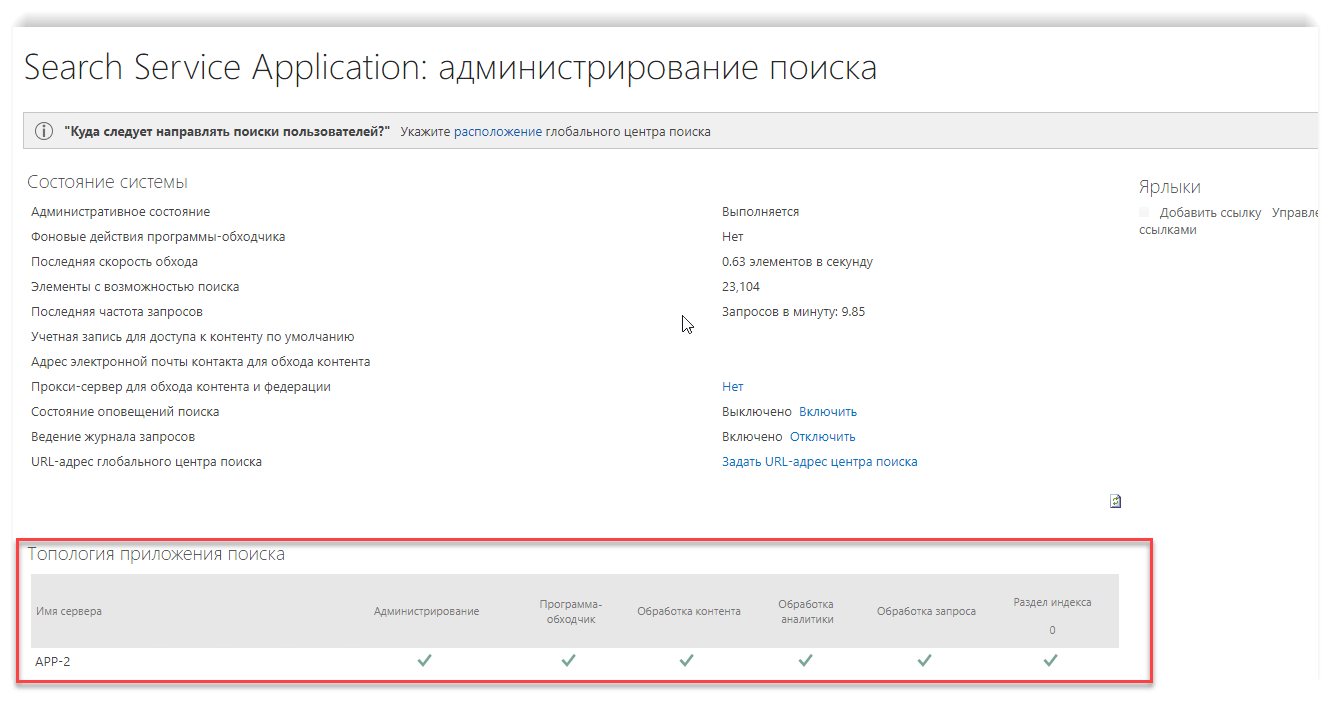
- Проверь (шаг 4). Теперь должен остаться только один сервер поиска (новый APP-2).
- Запусти полное сканирование (full crawl) в SharePoint Admin Center → Search Application Management → Content Sources.

По теме
Статьи
SharePoint Search Service: regex-правила обхода для типов файлов
Пошаговое руководство по настройке правил обхода SharePoint Search Service с помощью регулярных выражений, чтобы включать или исключать определённые типы файлов.
SharePoint 2016 Workflow Manager 1.0: настройка и устранение неполадок
Пошаговое руководство по настройке Workflow Manager 1.0 для SharePoint 2016: типичные ошибки, настройка SSL-сертификата и устранение неполадок Service Bus.
Организация PowerShell-модулей для разработки под SharePoint
Практическое руководство по организации PowerShell-скриптов и модулей для разработки под SharePoint: dot-sourcing, манифесты модулей и переиспользуемая структура кода.
Открыт для работы по контракту
Я доступен для работы по контракту. Если у вас есть интересная идея проекта, запишитесь на звонок через Calendly.
Записаться на 30-минутный звонок